2018年1月7日日曜日
初詣とたまご
ココ数年、初詣に行く神社を決めております。
金蛇水神社
初詣に行く神社を毎年変えるというのも、なんとも信仰心の無い事であるなぁと思っておりまして、
そもそも、御利益、で神社を選ぶ場合、より多くの人が駆け込む神社の方が良いのか
それとも、信奉者が少ない方が確率が上がるのか
そんなことを年始に考えることも不遜なのであります。
数年前にただの観光として行った際、夫婦ともに大変気に入り
それ以降、信仰しております。
空気が非常に良く、水が美味しく、鯉が居て、見事な藤棚があり、牡丹園などがあり、
とにかく居て心地よい。
信仰の本来の姿とはこうあるべきだと思うのです。
御利益…とか、神様に言わせれば、「そんなこと言われてもさ」というのもごもっともで、人生の区切りに、神聖な場所に行き、身を清め、気持ちを引き締める、というだけでも十分な存在だなぁと近頃思うわけです。
先日、よく行く神社の御神体が蛇で、という話を
宗教学に長けた方にした所
日本は、蛇が神様、という信仰は実に古い。
石に浮き出た白蛇さんがたいへん美しく可愛く
財布を撫で付けるとお金が入ってくる、とかなんとか。
ずらりと並んだ蛇石全てに財布を撫で付ける強欲な方もおりますが
わたしは気に入った一つにのみ、今年も頼みますとスリスリ。
お供え物として「たまご」をあげるという話をきいて、
今年は準備しました。たまご。
初詣は願い事はしません。
挨拶に伺うのみ。
本年も良しなに、良しなに。
くしゃみが出るのは…
毎年、今年こそは始めよう、続けようと思うブログですが
この10年間、挫折し続けています。
そのくせ、Twitterは毎日懲りずに続くので、きっと何かがおかしい。
まー、今日から何日続くかわかりませんが書いていきます。
今朝は朝からくしゃみが出ます。
年中くしゃみが出ます。
生まれつき…というより、3歳の頃に怪我をしたことがきっかけで鼻は弱く
小学生の頃は頻繁に鼻血が出たため
「エロ魔人」の烙印を押されていました。
少年漫画でよくあるお色気シーンで鼻血が出るという表現ですが
そもそも、本当にそんなことが医学的に起こるのか疑問。
頻繁に鼻血が出るという状態は二十歳前後まで続き、それからは収まりましたが
今度は年中くしゃみが出るという始末。
まー、毎日腹筋が鍛えられていいか、くらいの日常茶飯事ですが
不思議な事に、「音楽を作っている時にはくしゃみは出ない」のです。
気が緩んだり、リラックスしたり…、いわゆる「油断した時」に出るのです。
これもまったくもって不思議な話です。
病は気から、と申しますが、
ようするに「気の持ちようでどうにでもなる」という事は多いのではと思うのです。
人間、好きなことをやってる時間ってのは、痛みも痒みも感じないのかも、しれません。
この10年間、挫折し続けています。
そのくせ、Twitterは毎日懲りずに続くので、きっと何かがおかしい。
まー、今日から何日続くかわかりませんが書いていきます。
今朝は朝からくしゃみが出ます。
年中くしゃみが出ます。
生まれつき…というより、3歳の頃に怪我をしたことがきっかけで鼻は弱く
小学生の頃は頻繁に鼻血が出たため
「エロ魔人」の烙印を押されていました。
少年漫画でよくあるお色気シーンで鼻血が出るという表現ですが
そもそも、本当にそんなことが医学的に起こるのか疑問。
頻繁に鼻血が出るという状態は二十歳前後まで続き、それからは収まりましたが
今度は年中くしゃみが出るという始末。
まー、毎日腹筋が鍛えられていいか、くらいの日常茶飯事ですが
不思議な事に、「音楽を作っている時にはくしゃみは出ない」のです。
気が緩んだり、リラックスしたり…、いわゆる「油断した時」に出るのです。
これもまったくもって不思議な話です。
病は気から、と申しますが、
ようするに「気の持ちようでどうにでもなる」という事は多いのではと思うのです。
人間、好きなことをやってる時間ってのは、痛みも痒みも感じないのかも、しれません。
2017年12月7日木曜日
2017年12月4日月曜日
2017年9月6日水曜日
Cubase難民救済ドリル 三回目 トラック
みなさんこんにちは、ARAです。
第三回は【トラックを追加】です
Cubaseに限らず、DAWの殆どが【トラック】という概念があります。
陸上100メートル走を思い浮かべて下さい。
それぞれの選手が走る幅に線が敷かれてますね。選手はその間を走ります。
よーいどん、で一斉にスタートします。
それが【トラック】です。100メートル走は誰が一番先にゴールに着くか、を競いますが、DAWの場合、みんなでオテテ繋いで一緒に走ります。
ピアノも、ドラムも、ベースも、ストリングスも、ギターも…。
そうやって「合奏」になるわけです。
この【トラック】が多い程、多くの楽器が関わる楽曲になります。
よく、DAWの写真をTwitterにアップしてる人がいますねー。
「みんなコレを見てくれ、オレ、140トラックの曲作ったぜ」と
何やらたくさん横線が引いてある画面をアゲていますね。あれ一本一本が【トラック】です。
ところが、ここで難民になる人が大変多いのです。
今回は細かすぎるくらい解説しますよ。
前回、ドラムトラックを作りましたね。音はちゃんと出ましたか?
そこまでなんとかたどり着いて下さい。今回はその続きです。
1ー16まで、ずらっと並べられています。
これは、全部で16種類の音色を、一つのプラグイン(音源ソフト)で同時に扱えることを意味しています。
この事を「マルチティンバー」と云います。
左に並んでいる番号は「チャンネル番号」です。
1-16までありますね。
Mは、ミュート(消音)です。触っちゃ駄目。
Sは、ソロです。これも触っちゃ駄目。
今読み出されている音色の名前です。
前回ドラム音を読み出したので、
[GM 128]Stereo GM Kit
が読み込まれています。
ちなみに[GM]とはGeneral MIDIの略です。
よーするに「基本音色」って意味。
GMと名のついている音色は、まーようするに普通ってことです。
ドラムと一言にいっても、いろんなドラムがあるわけです。
ロック、ジャズ、パンク、テクノ…
それに対して、GMは「当たり前の音」がしてくれる「基本音色」であることを意味しています。
この逆三角模様をクリックすると、音色一覧が出ます。
これは後ほど。
メイン画面を見ます。
トラックの情報の部分をよく見ましょう。
赤枠の数字。
これ罠です
この数字は「全部で何トラック使ってるか」という数字であって、正確には「トラック番号」「チャンネル番号」とは
全くの無関係です。
大切なのはこの番号じゃない。
水色枠がとても重要な部分。
こんなに重要なのに何故これほど小さいのか理解に苦しむ。Cubaseェ…
これは選択しているトラックを、どこから入力してどこから出力するか、という、たいーへん大事な所。
実際には「入力」は「All Input」ってなっています。これはこのまま。
重要なのは「出力」です。
ここが「Halion Sonic SE」が選ばれていることが重要。
ここの数字が「チャンネル番号」です。
「1」になっています。
Halion Sonic SEの「1ch」に、送信します、ってことですね。
トラックのここの数字と連動しています。
第三回は【トラックを追加】です
Cubaseに限らず、DAWの殆どが【トラック】という概念があります。
陸上100メートル走を思い浮かべて下さい。
それぞれの選手が走る幅に線が敷かれてますね。選手はその間を走ります。
よーいどん、で一斉にスタートします。
それが【トラック】です。100メートル走は誰が一番先にゴールに着くか、を競いますが、DAWの場合、みんなでオテテ繋いで一緒に走ります。
ピアノも、ドラムも、ベースも、ストリングスも、ギターも…。
そうやって「合奏」になるわけです。
この【トラック】が多い程、多くの楽器が関わる楽曲になります。
よく、DAWの写真をTwitterにアップしてる人がいますねー。
「みんなコレを見てくれ、オレ、140トラックの曲作ったぜ」と
何やらたくさん横線が引いてある画面をアゲていますね。あれ一本一本が【トラック】です。
ところが、ここで難民になる人が大変多いのです。
今回は細かすぎるくらい解説しますよ。
前回、ドラムトラックを作りましたね。音はちゃんと出ましたか?
そこまでなんとかたどり着いて下さい。今回はその続きです。
今回の目的は ピアノのトラックを追加する ことです。
1.音源側の設定
音源はHalion Sonic SEが起動しているはずですね。ドラムの音色が【1】にあてがわれています。1ー16まで、ずらっと並べられています。
これは、全部で16種類の音色を、一つのプラグイン(音源ソフト)で同時に扱えることを意味しています。
この事を「マルチティンバー」と云います。
左に並んでいる番号は「チャンネル番号」です。
1-16までありますね。
Mは、ミュート(消音)です。触っちゃ駄目。
Sは、ソロです。これも触っちゃ駄目。
今読み出されている音色の名前です。
前回ドラム音を読み出したので、
[GM 128]Stereo GM Kit
が読み込まれています。
ちなみに[GM]とはGeneral MIDIの略です。
よーするに「基本音色」って意味。
GMと名のついている音色は、まーようするに普通ってことです。
ドラムと一言にいっても、いろんなドラムがあるわけです。
ロック、ジャズ、パンク、テクノ…
それに対して、GMは「当たり前の音」がしてくれる「基本音色」であることを意味しています。
この逆三角模様をクリックすると、音色一覧が出ます。
これは後ほど。
メイン画面を見ます。
トラックの情報の部分をよく見ましょう。
これ罠です
この数字は「全部で何トラック使ってるか」という数字であって、正確には「トラック番号」「チャンネル番号」とは
全くの無関係です。
大切なのはこの番号じゃない。
水色枠がとても重要な部分。
こんなに重要なのに何故これほど小さいのか理解に苦しむ。Cubaseェ…
これは選択しているトラックを、どこから入力してどこから出力するか、という、たいーへん大事な所。
実際には「入力」は「All Input」ってなっています。これはこのまま。
重要なのは「出力」です。
ここが「Halion Sonic SE」が選ばれていることが重要。
ここの数字が「チャンネル番号」です。
「1」になっています。
Halion Sonic SEの「1ch」に、送信します、ってことですね。
トラックのここの数字と連動しています。
2017年8月15日火曜日
Cubase難民救済ドリル 二回目 音を出す
みなさんこんにちは。ARAです。
第二回は、「トラック」です
今回はついに、音を出すぞっ
前回までやった、メイン画面までたどり着きましょう。ちなみに、この画面は白っぽい。普通だと黒っぽいはずです。
見やすいようにバックの色を白くしているだけです。環境設定・外観・で出来ます。
1)まず、PC内楽器を読み出します。
ここで、Cubaseの音源への考え方を覚えましょう。
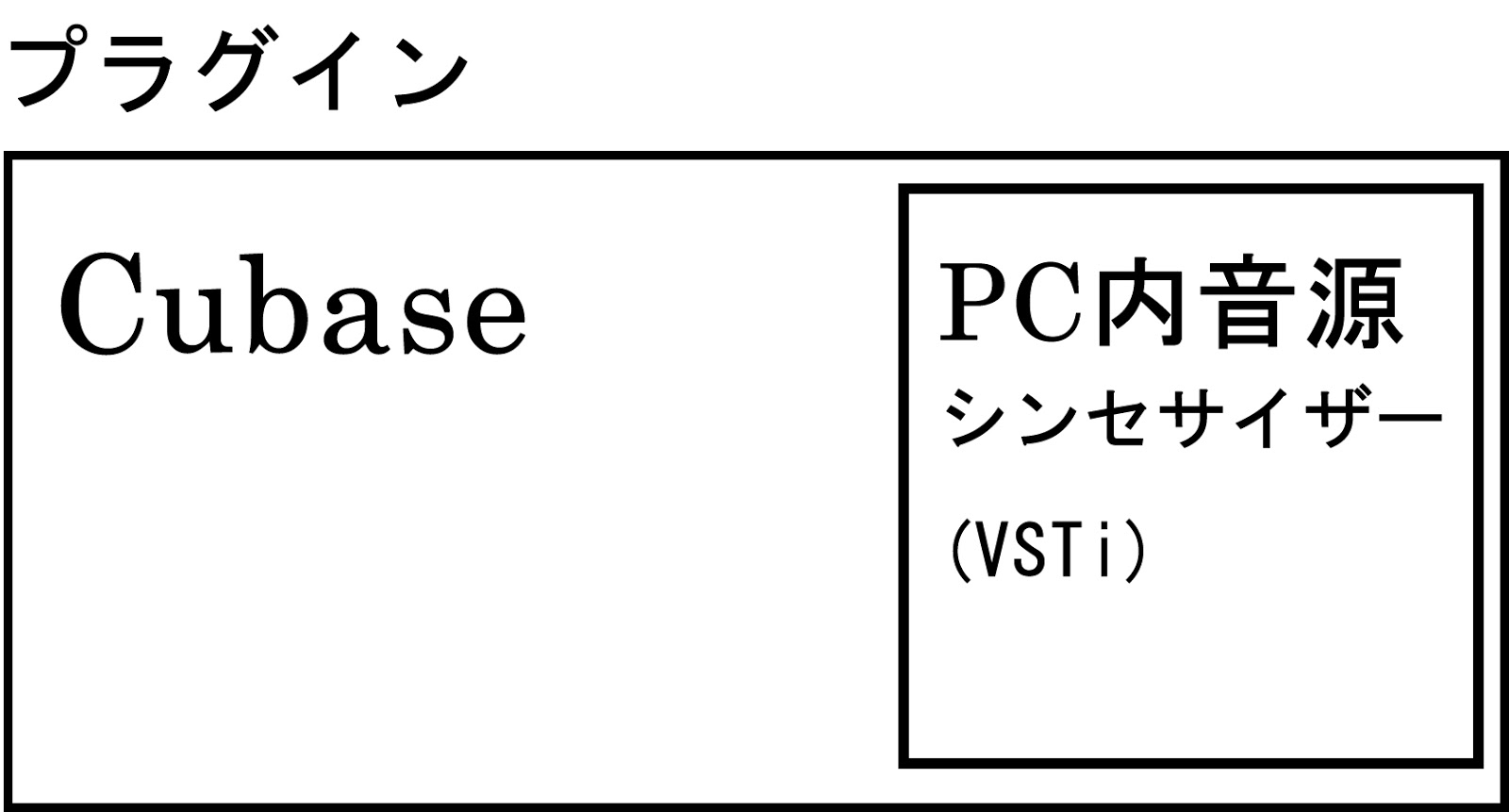
Cubaseは、ソフトウェア音源(楽器)をプラグインとして読み出すことによって音が出ます。なので、Cubaseだけでは発音しないのです。
ですから、まずはじめにやるべきは「ソフトウェア音源を読み出すこと」になります。
画面右側のアップ。VST インストゥルメント(ソフトウェア音源)の項目の中の
「Rack」をクリック。
「Rack」をクリック。
出てきた項目の中から 「Halion Sonic SE」をクリック。
何も考えずに「作成」をクリック。(何も考えないが重要)
するとメイン画面に、Halion Sonic SE(プラグイン)が起動します。
考えられるトラブル)
1.画面が違う
画面右側の画面が違う場合、「VSTインストゥルメント」という画面を出します。
「デバイス」→「VSTインストゥルメント」を選ぶと、似たような画面が出てきます。
2.Halion Sonic SEが出てこない
Cubase内で管理しているプラグインに不具合があります。
ここでは解説しませんが、解決方法が公式から出ています。
2)Halion Sonic SEで音を出す
これがHalion Sonic SEの全体図。ちなみに「はりおんそにっくえすいー」と読みます。
まず音を出してみましょう
水色枠の所をマウスでクリックしてみてください。みにょーっとした音が出ると思います。
音が出ない場合には、
この時点で考えられるトラブル) Aへ
いろいろなボタンや項目がありますが、音色を読み出すのにメインで使うのは枠で記した部分です。
拡大図
「▼」のマークをクリックします。
音色を選ぶ項目が出て来ます。写真の通り。実際には右側から音色を選びます。
[GM]と名の付いている音色を選びましょう。
GMはジェネラルMIDIの略で、いわゆるMIDI規格という基本的な音色群の事です。
音色を実際に選びましょう。ドラムの音を選びます。
[GM128]Stereo GM kit というのを選んで下さい。これがスタンダードなドラムの音です。
「1」の所にドラムの音色が読み込まれました。
Halion Sonic SEの画面を一時的に消します。
3)メイン画面でブロックを作る
メイン画面を見ると、Halion Sonic SE 01 というトラックが出来てます。
そのトラックの横線上に、ブロックを作ります。
マウスアイコンを鉛筆ツールにして
トラック上にドラッグしてブロックを作ります
マウスアイコンを矢印に戻して、作ったブロックをクリックします
メイン画面の下側に、ピアノロール画面が登場します。
鉛筆ツールにして、ピアノロール画面をクリックすれば打ち込みできます。
とりあえず、何か音を出してみて下さい。
ドラムの音色ですから、いろいろな音が出るはずです。
音が出せたら、今回は終了です。
お疲れ様でした!
この時点で考えられるトラブル)A
スピーカー(ヘッドフォン)の音量
オーディオインターフェースの接続
VSTコネクションが外れている
などを疑って下さい。
デバイスの設定
メインツールバーの中の「デバイス」→「デバイスの設定」を選びます。
左の項目から VST オーディオインターフェースを選択
右の項目から、ASIOドライバー、の部分を、使っているオーディオインターフェースを選択。
OKを押す。
VSTコネクションが外れている
メインツールバーの中の「デバイス」→「VSTコネクション」を選びます。
「出力」の項目で、下に表示される欄が「未接続」になっていないか調べましょう。
未接続、だったら、そこをクリックし、お使いのオーディオインターフェースを選んで下さい。
Cubaseは、「トラブルの解決力」が全てです。
一つひとつトラブルを解決することを覚えていきましょう。
それでもうまくいかない時には、コメントなどに残して下さいね。
Cubase難民救済ドリル 一回目 起動
みなさんこんにちは。ARAです。
Cubaseを買ったはいいけどさっぱりまったくうまくいかないという方の為の
Cubase難民救済ドリルを作ることにしました。
予め書き記して起きますが、Cubaseは難しいです。
このドリルはインストールが正常にされている、ということが前提ですが、
インストールですら大変難しいのです。
インストールに関しては、また何かの形で説明をしようと思います。
第一回は、「起動」
正常にインストールされていれば、デスクトップにCubaseのアイコンがあります。
解説
画面左側はアップデートのお知らせとか、こんな音源が買えます、的な宣伝とか、そういうものを表示する所。基本無視します。
ネットに繋げなければ「つなげろ!」という表示が出るけど、それも無視。
画面右側は、これからCubaseを使ってどんな曲を作りますか?
っていうテンプレートを選ぶ項目です。
でもこの予め準備されているテンプレートがめちゃくちゃ使いづらいので無視。
赤く囲った最近使ったファイル、は、作業を再開する時には便利。前日作ったファイルが表示されます。
4)新曲を作るぞぉ!
「その他」を選ぶ(これが罠)
なんでそんな重要なもんが「その他」に分類されてんのさ、とは思うけど。
テンプレートから選んでね、って話なんでしょうけども、テンプレートの中身を理解する方が初心者には難しいのですよ。
Cubaseを買ったはいいけどさっぱりまったくうまくいかないという方の為の
Cubase難民救済ドリルを作ることにしました。
予め書き記して起きますが、Cubaseは難しいです。
このドリルはインストールが正常にされている、ということが前提ですが、
インストールですら大変難しいのです。
インストールに関しては、また何かの形で説明をしようと思います。
第一回は、「起動」
正常にインストールされていれば、デスクトップにCubaseのアイコンがあります。
1)ショーットカットアイコンから起動
2)タイトル画面の表示とオーディオドライバの指定
画面中央にタイトルが表示され、いろいろなものを自動で読み込みます。
この時点で考えられるトラブル)
この段階で、オーディオインターフェースのドライバが正常にインストールされていないと、使用する機材を指定してください、という旨の画面が出てきます。
適切に処理しましょう。
3)Steinberg Hub画面の見方
15秒くらい待つと次の画面に切り替わり、Steinberg Hub画面が表示されます。解説
画面左側はアップデートのお知らせとか、こんな音源が買えます、的な宣伝とか、そういうものを表示する所。基本無視します。
ネットに繋げなければ「つなげろ!」という表示が出るけど、それも無視。
画面右側は、これからCubaseを使ってどんな曲を作りますか?
っていうテンプレートを選ぶ項目です。
でもこの予め準備されているテンプレートがめちゃくちゃ使いづらいので無視。
赤く囲った最近使ったファイル、は、作業を再開する時には便利。前日作ったファイルが表示されます。
4)新曲を作るぞぉ!
「その他」を選ぶ(これが罠)
なんでそんな重要なもんが「その他」に分類されてんのさ、とは思うけど。
テンプレートから選んでね、って話なんでしょうけども、テンプレートの中身を理解する方が初心者には難しいのですよ。
「その他」を選ぶと、下の欄が変わって、一番上に「Empty」と表示されます。
Emptyは「空白」って意味。つまり「素」の状態ってことです。
クリックして、色を反転させます。
作成をクリックすると…
空っぽのメイン画面が起動します。(上の画像は白っぽいですが、本来は黒)
無事にメイン画面までたどり着けたでしょうか?
この時点で考えられるトラブル)
Steinberg Hubが起動しない、ということがあります。
その場合、メインツールバーの中の「ファイル」から「新規プロジェクト」を選んで下さい。Steinberg Hubが起動します。
5)プロジェクト(曲)のステータスを決める
Cubase画面最上のメインツールバーの中から、「プロジェクト」を選び
その中から「プロジェクトの設定」を選びます。
重要なのは枠の部分。48kHz 24bit になっています。
CDにすることが前提ならば、44.1kHz 16bit に変更しておきましょう。
OKを押すとプロジェクト設定ダイアログが消え、元のメイン画面に戻ります。
6)今日はここまで
今回は、起動から曲のステータスの決定までをやりました。
まだ一音も出していませんが、曲を作る上で毎回行う作業です。しっかり覚えましょう。
プロジェクトの設定は一度設定すれば変更はされません。次からは設定せずに済みます。
お疲れ様でした
補足)
青で囲った部分は「プロジェクトフォルダー」を作る場所を決めるところです。
わからない人は無視していいですが、慣れて曲が増え始めると、いろいろ面倒になってきます。
プロジェクトフォルダー、とは…まー、ようするに「曲名」みたいに考えていいと思うんですが、曲を作り始める時にいきなり曲名がある人って少ないですよね。
なので、日付みたいなものでいいと思います。
何も操作しないままだと「名称未設定」ってフォルダが作られます。
プロジェクトをしっかり管理したいなら、「プロジェクトの場所を表示」にチェックを入れて「作成」をクリックすると、「プロジェクトフォルダーを設定」という画面が出てきます。
PC内のどこにプロジェクトフォルダーを作るかを決めて、それからOKを押すと、メイン画面に切り替わります。
登録:
投稿 (Atom)